가장 쉬운 방법부터 애플 공식(기존 계정 이름을 직접 바꾸는) 방법까지 둘 다 간단히 정리해드릴게요. 시작하기 전에 **반드시 백업(예: Time Machine)**하세요 — 계정/홈폴더 이름 변경은 실수하면 로그인 불가 등 문제가 생길 수 있습니다. (Apple Support)
1) 가장 쉽고 안전한 방법 — 새 관리자 계정 만들고 파일 옮기기 (추천)
이 방법이 가장 간단하고 안전합니다. 기존 계정은 그대로 두고, 새 계정에 원하는 이름을 써서 모든 파일을 옮기면 됩니다. 실패해도 원래 계정은 그대로라 복구가 쉽습니다. (eshop.macsales.com)
- Apple 메뉴() → System Settings(또는 System Preferences) → Users & Groups로 이동.
- 좌측 하단 자물쇠(Unlock)를 클릭하고 현재 관리자 암호 입력.
+버튼으로 새 계정 생성 — Account type: Administrator로 설정하고 원하는 사용자 이름(로그인 이름)을 입력.- 새 관리자 계정으로 로그아웃 후 로그인.
- Finder에서
/Users폴더(메뉴 바 → 이동 → 폴더로 이동/Users)를 열고, 예전 계정 폴더에서 새 계정 폴더로 문서/사진/바탕화면 등 필요한 파일을 복사. (앱 설정이나 라이브러리 설정을 그대로 옮겨야 하는 경우는 추가 작업 필요) - 모든 데이터가 옮겨졌으면 Users & Groups에서 이전 계정을 삭제(또는 보관)하면 끝.
장점: 절차가 단순하고 안전. 문제 발생 시 원래 계정으로 되돌리기 쉬움.
주의: 일부 앱(라이선스)나 설정은 수동 재연동이 필요할 수 있음.
2) (애플 공식) 기존 계정·홈폴더 이름 직접 변경하기 — 더 주의 필요
애플은 홈 폴더 이름을 바꾸는 순서와, 그다음 Users & Groups → Advanced Options에서 사용자 이름을 바꾸는 절차를 안내합니다. 이 방식은 정확히 순서를 지켜야 하며, 잘못하면 계정에 접근할 수 없게 될 위험이 있습니다. 따라서 경험이 없으면 방법 (1)을 권장합니다. (Apple Support)
대략 절차(요약):
- (중요) 변경하려는 계정으로 로그인하지 마세요. 다른 관리자 계정으로 로그인해야 합니다.
- Finder → 이동 → 폴더로 이동
/Users입력 → 변경할 계정의 폴더 선택 → Return 누르고 폴더 이름(공백 없이) 변경. (관리자 암호 입력 요구될 수 있음) (Apple Support) - 로그아웃 후(계정이름을 바꿀 계정으로 로그인 안 한 상태), Apple 메뉴 → System Settings → Users & Groups로 가서, 변경할 계정 항목을 Control-클릭(또는 우클릭) → Advanced Options 선택.
- User name(또는 Account name) 필드를 새 폴더명과 일치하도록 수정하고, 필요하면 Full name도 바꿉니다. 홈 디렉터리 경로(
/Users/새이름)도 일치하는지 확인. 저장. (Apple Support)
중요 주의사항: 홈 폴더 이름과 Users & Groups의 계정 이름이 반드시 일치해야 합니다. 순서를 뒤바꾸면 권한 문제로 로그인 불가가 될 수 있으니 주의하세요. 문제/질문이 많으면 Apple Discussion 등에서 유사 사례를 찾아보세요. (Apple Discussions)
원하시면 지금 사용 중인 macOS 버전(예: Sonoma / Ventura / 그 외)을 알려주시면, 정확한 화면 경로/한글 메뉴 이름에 맞춰 단계별로 바로 적어드리겠습니다. 어느 방법으로 할지(1: 새 계정 → 이주 / 2: 기존 계정 직접 변경) 골라 주세요 — 선택만 해도 바로 구체적 단계(스크린샷 위치 포함) 드릴게요.
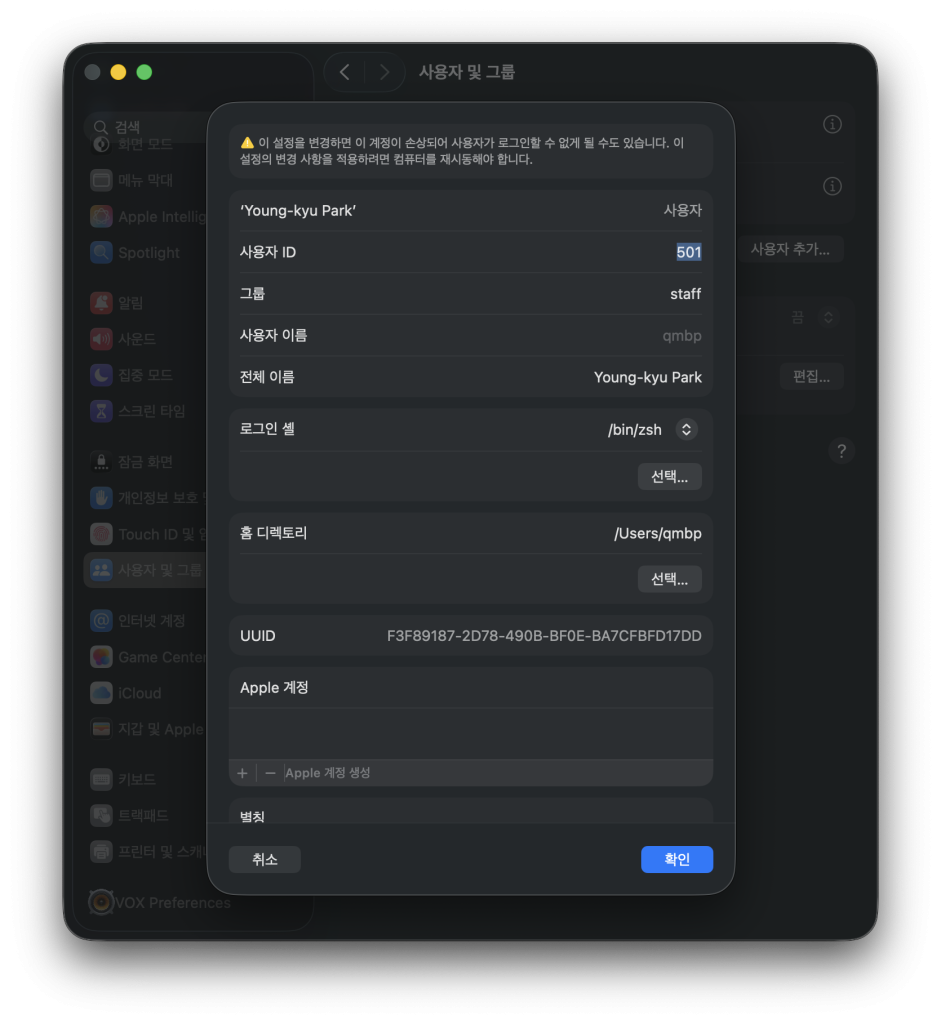
고급옵션 변경사항 확인
결론부터 말하면 로그인 셀(Login shell)은 절대 변경할 필요 없습니다.
사용자 이름(계정 이름)이나 홈 폴더 이름을 바꿀 때 로그인 셀은 건드리지 않는 것이 정답입니다.
🔍 왜 로그인 셀은 바꾸면 안 되는가?
- 로그인 셀은 터미널에서 사용할 **기본 쉘(zsh, bash 등)**을 의미합니다.
- 계정 이름 변경과는 아무 관련이 없습니다.
- 바꾸면 시스템 동작이나 터미널 동작이 꼬일 수 있어 Apple도 변경을 요구하지 않습니다.
✔️ Advanced Options에서 변경해야 하는 항목 (정확)
계정 이름 변경 시 수정하는 항목은 오직 아래 3개입니다:
- Account name (또는 User name)
- Home directory 경로
- 예:
/Users/oldname→/Users/newname
- 예:
- Full name (선택사항)
- 메뉴바, 로그인 화면에 표시되는 풀네임(영향 없음, 바꿔도 되고 안 바꿔도 됨)
❌ 변경하면 안 되는 항목
- Login shell
- UUID
- Group
- User ID (UID)
- Group ID (GID)
- 자동 로그인 설정 등 기타 숨겨진 필드
이들은 건드리면 시스템 오류나 계정 권한 문제를 일으킬 수 있어 그대로 두어야 합니다.
컴퓨터 이름 변경
사진 속 상단에 표시되는 ‘Young-kyu의 Mac mini (2)’라는 이름은 해당 Mac의 컴퓨터 이름입니다. 이 이름은 시스템 설정에서 아주 간단하게 변경하실 수 있습니다.
다음 단계에 따라 진행해 보세요.
🖥️ Mac 컴퓨터 이름 변경 방법
- 시스템 설정 열기: 화면 왼쪽 상단 모서리에 있는 사과 아이콘()을 클릭하고 [시스템 설정…]을 선택합니다.
- 일반 메뉴 이동: 왼쪽 사이드바에서 [일반] 항목을 클릭합니다.
- 정보 클릭: 오른쪽 목록에서 가장 위에 있는 [정보]를 클릭합니다.
- 이름 수정: * 맨 위에 현재 이름인 Young-kyu의 Mac mini (2)가 보일 것입니다.
- 해당 텍스트 부분을 클릭하여 원하는 새 이름으로 수정합니다.
- 완료: 이름을 입력한 후 Enter 키를 누르면 변경 사항이 바로 적용됩니다.
💡 참고하세요!
- 네트워크 확인: 이름을 바꾸면 에어드롭(AirDrop)이나 네트워크 공유 시 다른 기기에서 보이는 이름도 함께 바뀝니다.
- 사이드바 업데이트: 설정을 바꾼 후 Finder 창을 껐다가 다시 켜면 왼쪽 사이드바의 이름도 새 이름으로 업데이트됩니다.
혹시 설정 메뉴를 찾는 데 어려움이 있으시면 말씀해 주세요!
답글 남기기