+ 사용자 qmini 추가하고 폴더접근 허용
백업디스크가 자꾸 풀리고 재접속 에러 빈발하여 취한 조치임 – qmini smb 연결
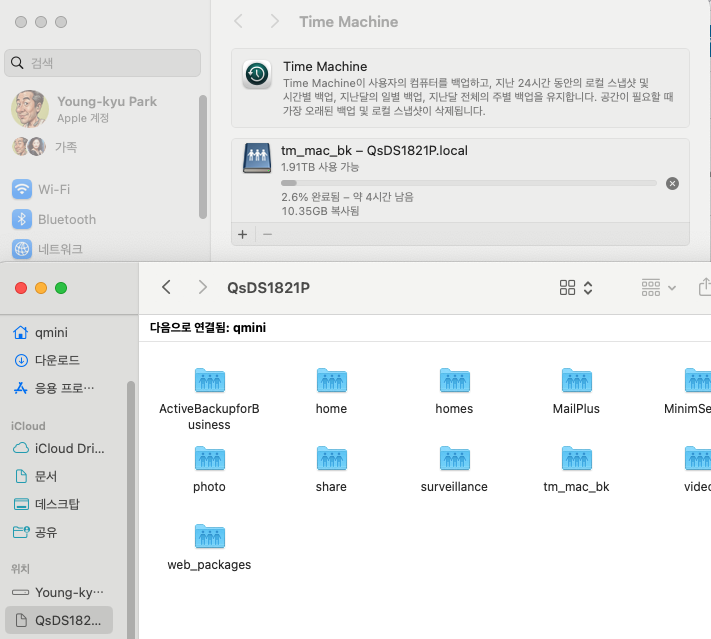
시놀로지 NAS에 백업 전용 단일 디스크를 추가하고, 이를 맥(Mac)의 타임머신(Time Machine) 저장소로 설정하는 과정은 데이터 안정성과 관리 측면에서 아주 좋은 선택입니다.
이 과정은 크게 1. 디스크 볼륨 생성, 2. 전용 공유 폴더 및 계정 생성, 3. 타임머신 서비스 활성화, 4. 맥에서 연결의 4단계로 나뉩니다. 차근차근 따라 하실 수 있도록 상세히 안내해 드리겠습니다.
1단계: 새 하드디스크 볼륨 생성하기 (단일 디스크 설정)
먼저 물리적으로 장착한 새 하드디스크를 시놀로지 OS(DSM)에서 사용할 수 있도록 설정해야 합니다.
- 저장소 관리자(Storage Manager) 앱을 실행합니다.
- 왼쪽 메뉴에서 **[저장소(Storage)]**를 선택하고 상단의 [생성] -> **[저장소 풀 생성]**을 클릭합니다.
- 주의: 새로 장착한 하드디스크의 모든 데이터가 초기화됩니다.
- RAID 유형 선택: 단일 디스크만 사용할 것이므로 **[Basic]**을 선택합니다. (중요: JBOD나 RAID 0이 아닌 Basic을 권장합니다.)
- 새로 장착한 드라이브를 체크하고 과정을 진행하여 저장소 풀 생성을 완료합니다.
- 이어서 [볼륨 생성] 마법사가 뜨면, 방금 만든 저장소 풀을 선택하고 **[최대 할당]**을 눌러 용량을 전체로 잡은 뒤 볼륨 생성을 마칩니다.
- 참고: 이제 이 디스크는
볼륨 2(또는 다른 번호)가 됩니다.
- 참고: 이제 이 디스크는
2단계: 타임머신 전용 사용자와 공유 폴더 만들기
보안과 용량 관리를 위해 기존 관리자(Admin) 계정 대신, 타임머신 전용 계정을 만드는 것이 좋습니다.
A. 전용 사용자 생성
- 제어판 -> [사용자 및 그룹] -> **[생성]**을 클릭합니다.
- 이름:
tm_user(또는 원하는 이름) - 패스워드: 강력하게 설정하고 기억해 둡니다.
- 권한 설정 단계는 일단 건너뛰고 생성을 완료합니다. (뒤에서 폴더 생성 후 할당)
B. 백업용 공유 폴더 생성
- 제어판 -> [공유 폴더] -> **[생성]**을 클릭합니다.
- 이름:
TimeMachine_Backup(원하는 이름) - 위치: 반드시 1단계에서 만든
새 볼륨(예: 볼륨 2)을 선택합니다. (이게 핵심입니다. 그래야 백업 데이터가 새 디스크에만 저장됩니다.) - 휴지통 활성화: 체크 해제 권장 (타임머신 백업 파일 오류 방지).
- 암호화: 타임머신 자체 암호화를 쓸 것이므로 시놀로지 폴더 암호화는 건너뛰어도 됩니다.
- 권한 설정: 방금 만든
tm_user에게 [읽기/쓰기] 권한을 체크하고 저장합니다.
3단계: 타임머신 서비스 활성화 (가장 중요한 단계)
맥이 네트워크 상에서 이 폴더를 “타임머신용 디스크”라고 인식하게 해주는 설정입니다.
- 제어판 -> **[파일 서비스(File Services)]**로 이동합니다.
- SMB 탭:
- SMB 서비스 활성화가 체크되어 있는지 확인합니다. (최신 macOS는 AFP보다 SMB를 권장합니다.)
- 고급(Advanced) 탭:
- [Bonjour] 섹션을 찾습니다.
- **[Bonjour 서비스 검색 활성화]**를 체크합니다.
- **[Bonjour Time Machine 브로드캐스트 활성화]**를 체크합니다.
- [Time Machine 폴더 설정] 버튼을 클릭합니다.
- 목록에서 아까 만든
TimeMachine_Backup폴더를 체크하고 저장합니다.
4단계: Mac에서 타임머신 연결하기
이제 모든 준비가 끝났으니 맥에서 설정을 마무리합니다.
- Mac의 시스템 설정(System Settings) -> [일반] -> **[Time Machine]**을 엽니다.
- [백업 디스크 추가…] 버튼을 클릭합니다.
- 목록에 시놀로지 NAS 이름이나 공유 폴더가 뜰 것입니다. 선택하고 **[디스크 설정]**을 누릅니다.
- 로그인 창:
- 여기서 반드시 아까 만든
tm_user계정과 그 비밀번호를 입력합니다.
- 여기서 반드시 아까 만든
- 암호화 선택: (선택 사항) 백업 자체를 암호화하려면 옵션을 켜고 별도 비밀번호를 설정합니다. (복구 시 필요하니 꼭 기억하세요).
- 완료되면 자동으로 첫 백업 카운트다운이 시작됩니다.
💡 유용한 팁 (Pro Tip)
- 용량 제한 (Quota) 설정:
- 만약 단일 디스크가 매우 커서 용량을 제한하고 싶다면, 시놀로지 제어판 -> 사용자 및 그룹 ->
tm_user편집 -> 할당량(Quota) 탭에서 해당 볼륨에 대한 용량 제한(예: 2TB)을 걸어두세요. 제한을 걸지 않으면 디스크가 꽉 찰 때까지 백업하여 다른 용도로 쓰기 어려울 수 있습니다. (전용 디스크라면 굳이 안 해도 됩니다.)
- 만약 단일 디스크가 매우 커서 용량을 제한하고 싶다면, 시놀로지 제어판 -> 사용자 및 그룹 ->
- 첫 백업 속도:
- 첫 백업은 시간이 매우 오래 걸립니다. 가능하면 맥을 유선 랜(LAN)으로 연결해두고 주무시는 동안 진행하는 것이 좋습니다.
이제 설정이 완료되었습니다! 혹시 진행 중에 막히는 부분이 있다면 알려주세요. 제가 도와드릴 다음 단계는 무엇인가요?
답글 남기기